Virtuelle Hintergründe und Filter in Ihrer Videokonferenz mit Zoom Cloud Meeting
06.02.2026
Sie können die Snap Camera-Filter in Zoom Cloud Meeting-Videokonferenzen verwenden. Mit dieser Funktion können virtuelle Mittel in Besprechungen generiert werden
Wer hat nicht unerwartet eine Videokonferenz gesehen?
Bei der Arbeit, mit Freunden, einem Interview gibt es viele Beispiele, in denen man weiterhin seine Essenz bewahren und ein gutes Image vermitteln möchte. Aber wenn es per Videokonferenz ist ... manchmal kann uns jemand anderes unerwartet erwischen.
Keine Sorge, eine der neuesten Nachrichten zu Zoom Cloud Meeting wird Ihnen eine große Hilfe sein.
Der perfekte virtuelle Hintergrund für Ihr Chef-Meeting oder Marias unter Quarantäne gestellten Überraschungsgeburtstag
Für den Arbeitsplatz ist diese Funktion zur Auswahl eines virtuellen Zoom-Hintergrunds sehr wichtig. Nicht jeder hat das "perfekte Büro" zu Hause oder die glatte, frisch gestrichene Wand.
- Für die Zoom Cloud Meeting-App ist dies jedoch kein Problem.
- Von einem Smartphone oder Tablet-Gerät aus können wir es konfigurieren, wenn wir einen Videoanruf tätigen. Im Menü oben in der Option, in der "Mehr" geschrieben ist, und im Dropdown-Menü können Sie ganz einfach die Option "Virtueller Hintergrund" auswählen Lassen Sie uns für den Anlass identifizieren.
- Auf dem Computer ändert sich die Vorgehensweise ein wenig. Wenn wir das Video starten, wird über dem Kamerasymbol ein Datum angezeigt, das uns die Einstellungen sendet, in denen wir es einfach konfigurieren können.
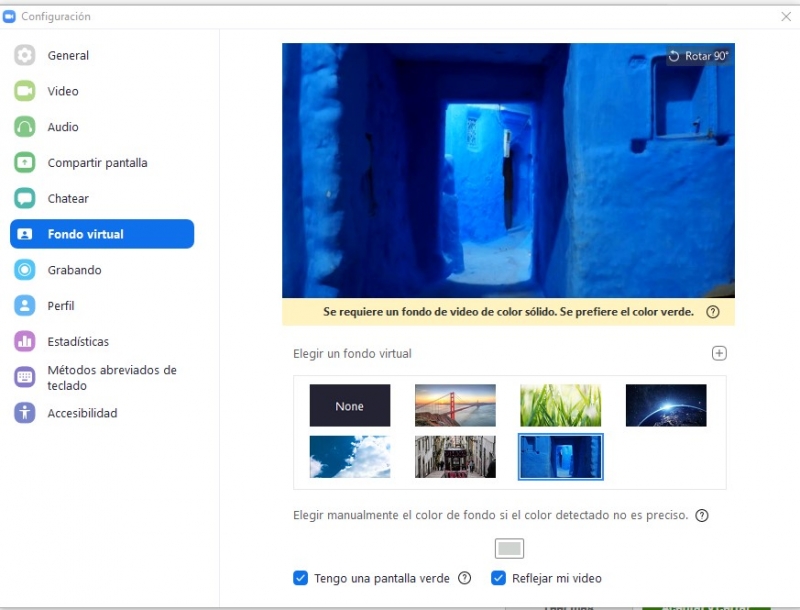
Die Plattform selbst verfügt standardmäßig über 4 virtuelle Fonds. Wir haben jedoch die Möglichkeit, alle Bilder hinzuzufügen, die wir auf unserem Speichergerät gespeichert haben. Lassen Sie der Fantasie freien Lauf!
Für Ihre Arbeitsumgebung empfehlen wir einen klaren Hintergrund, der nicht übermäßig verziert ist und ein angemessenes Licht hat, damit der virtuelle Hintergrund gut auf unsere Silhouette abgestimmt ist.
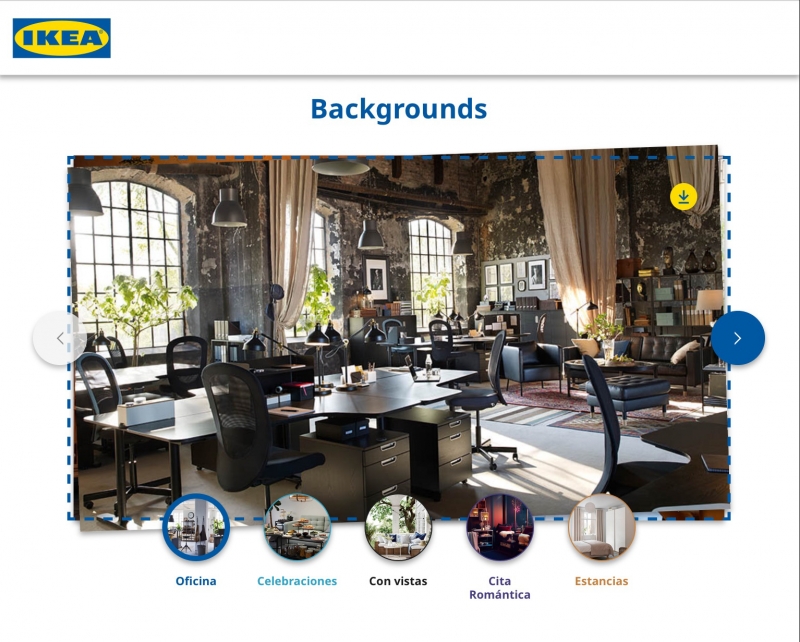
Das große schwedische multinationale Unternehmen IKEA hat seine eigenen virtuellen Fonds entworfen. Wenn Sie ein wenig Inspiration benötigen, empfehlen wir Ihnen, auf ihrer Website vorbeizuschauen. Vielleicht finden Sie dort den endgültigen virtuellen Fonds. Es hat uns die Aufgabe viel erleichtert und den Inhalt nach der Situation getrennt, die wir in "unserer Szene" von Videoanrufen haben werden. Mit Design-Hintergründen für Büro, Feiern und sogar Hintergründen für ein romantisches Date. Wenn der gute Geschmack von IKEA in seinen Möbeln und Dekorationen im virtuellen Hintergrund auffällt, wäre es nicht weniger.
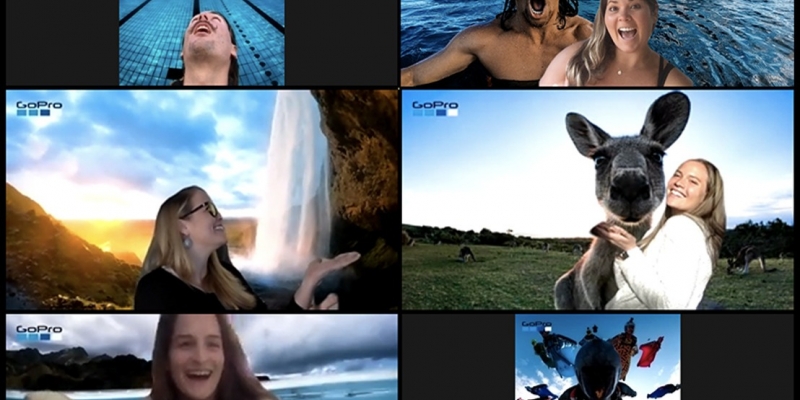
Und für eine originelle Remote-Party, entweder wegen der Haft oder weil unser Freund in Peking lebt, können wir den virtuellen Hintergründen für Zoom einen sehr originellen Touch verleihen, der so viel Spaß macht, dass wir ihn im Internet finden können. Wer hat nicht davon geträumt, auf dem Sofa der Simpsons sitzen zu können?

1, 2, 3, FILTER, Aktion!
Obwohl diese Option für mobile Geräte noch nicht verfügbar ist, können wir sie von einem Computer aus verwenden. Damit Sie es auf Ihren Computern ausführen können, muss Windows 7 oder eine neuere Version und für MacOS mindestens das Modell 10.11 vorhanden sein.
Wir müssen Snap Camera herunterladen, um Filter in ZOOM verwenden zu können. Nach dem Herunterladen wird die App auf unseren Computern angezeigt. Wählen Sie den perfekten Filter aus.
Sobald die Snap Camera App mit dem ausgewählten Filter geöffnet wurde, muss Zoom geöffnet werden und in den Videooptionseinstellungen die Optionen "Camera" und "Snap Camera" auswählen. Die beiden Anwendungen müssen gleichzeitig geöffnet bleiben, damit sie funktionieren. Wenn Sie den Filter erneut ändern möchten, ist es sehr einfach. Sie müssen den gewünschten Filter erneut aus der Snap-Kamera auswählen.
Snap Camera ist auch mit anderen Anwendungen wie Hangouts, Skype oder OBS kompatibel. Um die Konfiguration ähnlich wie beim Herunterladen von Zoom Cloud Meeting durchzuführen, müssen Sie der Kamera in den Einstellungen der Anwendung die Berechtigung zur Kamera erteilen.
Kombinieren Sie Filter und virtuelle Hintergründe in Ihrem Videoanruf:
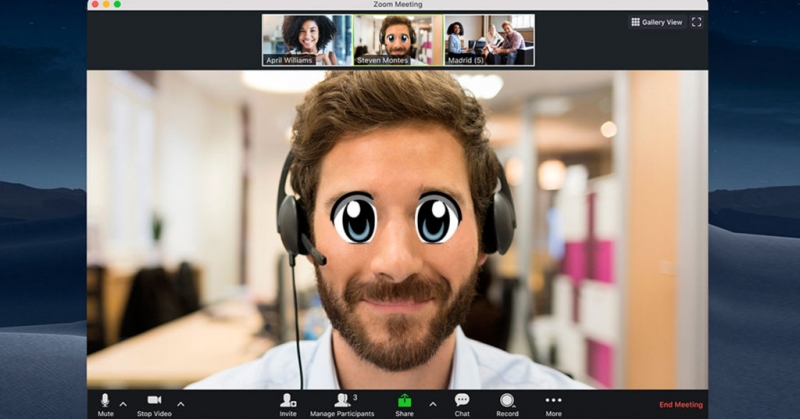
Es gibt keine Entschuldigung dafür, Ihre Kreativität nicht zu zeigen. Mit einem der Vorteile von Zoom Cloud Meeting können wir die Option verwenden, Filter und virtuellen Hintergrund gleichzeitig hinzuzufügen. Verwenden Sie die Unendlichkeit der Filter, die Sie in Snap Camera finden, und die Anzahl der Bilder, die wir für unseren Hintergrund aus dem Internet herunterladen können.
Es wird keine Ausreden mehr geben, Ihr Bild in diesem Arbeitstreffen nicht zu teilen, weil man mit dunklen Kreisen aufgestanden ist. Vielmehr hindert Sie nichts daran, eine Online-Party von Ihrer Videokonferenz mit Zoom Cloud Meeting zu organisieren.
Virtuelle Hintergründe und Filter in Ihrer Videokonferenz mit Zoom Cloud Meeting
Sie können die Snap Camera-Filter in Zoom Cloud Meeting-Videokonferenzen verwenden. Mit dieser Funktion können virtuelle Mittel in Besprechungen generiert werden
Zoom garantiert unsere Privatsphäre aufgrund seiner Sicherheitslücken nicht
Die Sicherheitsstufe von Zoom Cloud Meeting wurde nach verschiedenen Untersuchungen in Frage gestellt. Es gab mehrere Benutzer, die unter diesen Problemen gelitten haben