Rezension
Google One ist hier, um Google Drive zu revolutionieren. Die Cloud-Speicherplattform hat bereits einen kostenpflichtigen Dienst für Benutzer, deren grundlegender kostenloser Dienst nicht ausreicht. Benutzer können eine bestimmte Anzahl von kostenlosen Gigabyte hochladen und alle Ihre Dokumente an einem Ort aufbewahren. Jetzt verfügen sie jedoch auch über diesen Premium-Service mit einem monatlichen Abonnement, mit dem Sie mehr Speicherkapazität haben.
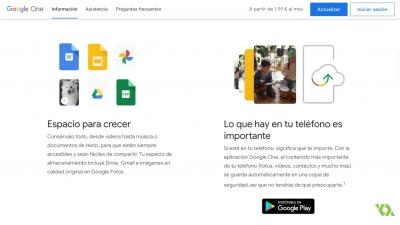
Wenn Sie bisher mehr Speicherplatz mieten wollten, wurde dies direkt von Google Drive aus durchgeführt und war ausschließlich für die Nutzung dieser Plattform vorgesehen, um sich von anderen Unternehmensdiensten zu trennen. Derzeit wird es getrennt und in Google One umgewandelt, das praktisch ein Speicherdienst für jede Art von Datei ist, nicht nur für Dokumente, und erweitert den Horizont mit anderen Google-Tools wie Fotos und Google Mail.
Dieses neue Google-Tool zentralisiert die Verwaltung des vertraglich vereinbarten Speicherplatzes und passt ihn dann an die übrigen Erweiterungen an. Der gespeicherte Speicher wird derjenige sein, den Sie in den übrigen Produkten der Marke verwenden, und wird wie vor dem Erscheinen von Google One zwischen diesen aufgeteilt.
Alle Nutzer, die auf Google One und das Unternehmen zugreifen möchten, laden ein, alle Vorteile dieser Anwendung auszuprobieren. Sie können die Anwendung kostenlos im Google Play Store oder App Store herunterladen.
Um es zu verwenden, klicken Sie einfach auf die Option, mehr Speicherplatz auf Google Drive oder auf der eigenen Website one.google.com zu erwerben. Hier werden Ihnen alle Preise angezeigt, die Sie auswählen können, die günstigeren und die günstigeren Diejenigen, die die meisten Benutzer einstellen, aber sie sind nicht die einzigen. Wenn Sie auf Weitere Optionen klicken, erhalten Sie den Rest der Preise.
Früher hatte das Speichern von 2 Terabyte auf Google Drive höhere Kosten als heute. Zusätzlich zur Änderung des Namens und der Bereitstellung von ein paar mehr ist dies billiger. Aber wenn dies nicht genug wäre, wird die jährliche Zahlung es noch ein wenig billiger machen.
Beinhaltet einen 200-GB-Plan, den es vorher nicht gab, zu einem sehr erschwinglichen Preis. Wenn Sie 2 Terabyte einstellen, zahlen Sie jetzt das gleiche wie zuvor für 1 Terabyte. Die Auswahl eines Plans in Google One bedeutet jedoch nicht, dass es für immer ist. Um zu ändern, was Sie vertraglich vereinbart haben, müssen Sie nur zu Ihrer Anwendung gehen und auf Mehr Speicherplatz klicken. Im selben Menü wie zuvor müssen Sie nur auf Aktualisieren klicken. Um Ihnen bei der Entscheidung zu helfen, wird neben jedem das von Ihnen verwendete angezeigt, damit Sie die Preise und das, was Sie mit der Änderung erhalten würden, vergleichen können.
Sie haben 365 Tage im Jahr rund um die Uhr technischen Support in allen von Google unterstützten Sprachen. Für die Nutzung von Google One erhalten wir exklusive Rabatte wie Gutschriften bei Google Play, Google Store oder Sonderrabatte für Hotels. Darüber hinaus erhalten diejenigen, die es im Familienplan verwenden, exklusive Rabatte.
Google One kann mit maximal 5 Personen geteilt werden, wobei jede Person 15 GB vorbestimmt erhält und der Rest des Vertrags unter allen geteilt wird, wobei der Zugriff auf die Dokumente des Laufwerks geteilt wird. Das Gute ist, dass Sie auch Ihre Kontakte speichern können.
Denken Sie daran, dass Sie zur Verwendung eines Google-Produkts ein Konto haben und sich anmelden müssen. Falls Sie noch keine haben, können Sie diese ganz einfach per E-Mail erstellen.
In Google One gibt es verschiedene Alternativen für das Gerät, in dem die von uns erstellten Dokumente, Fotos und Highlights gespeichert sind. Außerdem haben wir einen Papierkorb, wenn wir nicht mehr benötigte Dateien löschen möchten.
Wenn wir eine neue Datei in die Google One Cloud hochladen möchten, müssen wir einfach auf das + -Symbol klicken oder erneut, und Sie können eine Datei, einen Ordner, Dokumente, Tabellen usw. auswählen. Hier können Sie auch entscheiden, mit wem Sie möchten diese über die Optionen für Sichtbarkeit und Zugriffsebene freigeben. Wir werden unsere Arbeit mit denen teilen, an die wir die Dateien senden möchten.
Um eine Datei freigeben zu können, müssen wir sie auswählen, auf das Freigabesymbol klicken, die E-Mail-Adresse der Person hinzufügen, für die wir sie freigeben möchten, und zwischen den verschiedenen Einstellungen entscheiden, ob die Person, die sie erhält, sie kommentieren, ändern oder einfach nur anzeigen kann. . Nach der Auswahl müssen Sie nur die Einladung senden, um sie teilen zu können. Abhängig von unserer Auswahl hat die Person, die sie erhält, mehr Möglichkeiten, die Datei zu bearbeiten.